

Appearance
Taskにおけるプライベートレジストリのイメージの使用
WARNING
本機能は、フリートライアル環境ではご利用いただけません。フリートライアル環境では、特定の機能が制限されており、全ての機能をご利用いただけない場合がございます。
プライベートレジストリに登録されているDockerイメージを、Qmonus Value StreamのTaskで使用する方法について解説します。
Qmonus Value Streamでは、プライベートレジストリのイメージをTaskで使用するための認証情報を管理する機能が存在します。ここでは、その認証情報の登録、編集、削除の方法を記載します。
認証情報の登録
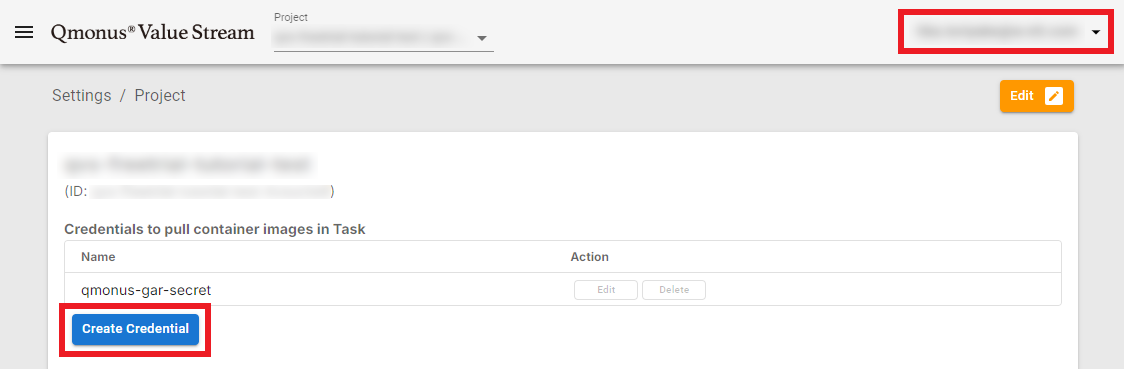
Project設定画面にて、Dockerイメージを使用するための認証情報を登録します。
- 右上のユーザ名(画像赤枠部分)をクリックし、 Project Settings を選択します。
CREATE CREDENTIALボタンを押下します。
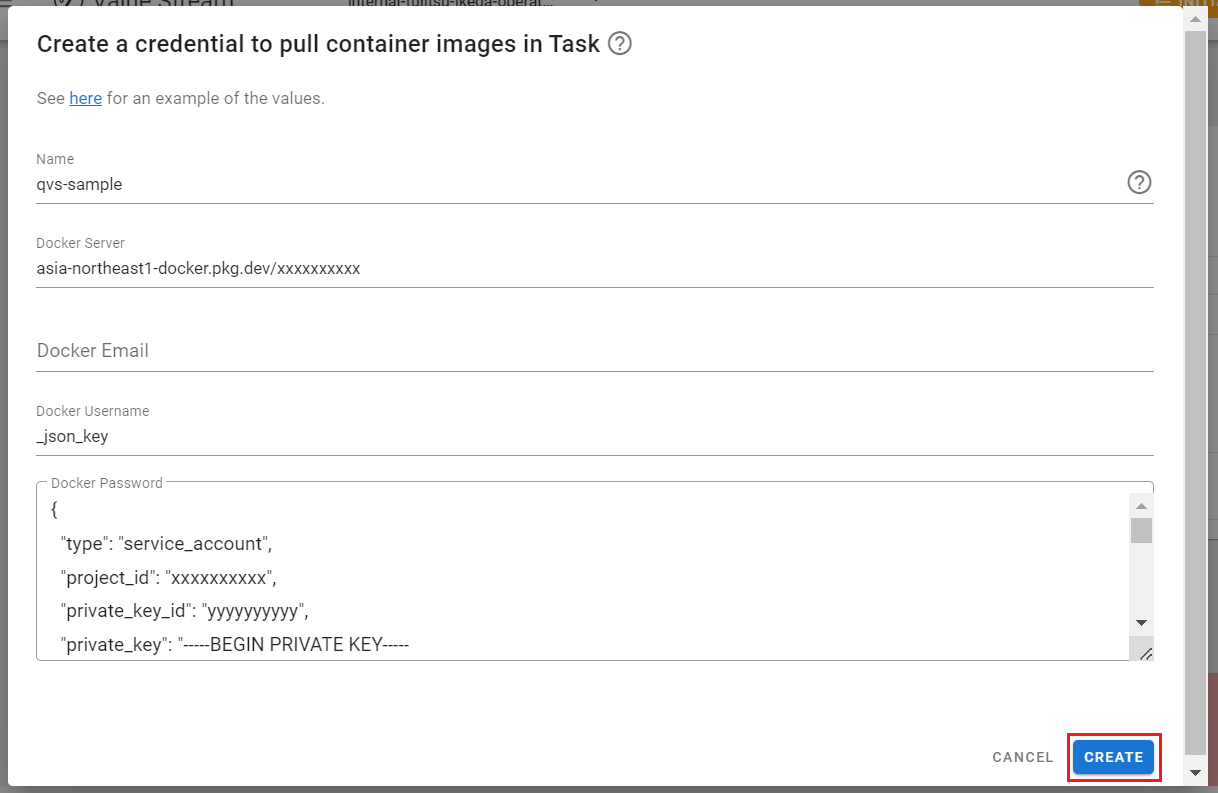
- プライベートレジストリに接続するための認証情報を登録します。例では、Google Cloud Artifact Registryへアクセスするためのサービスアカウントjsonキーを登録しています。
- Name(必須): Qmonus Value Stream上での一意となるシークレット名を指定します。
- Docker Server(必須): レジストリのホスト名を指定します。
- Docker Email (任意): レジストリのEmailを指定します。
- Docker Username (必須): レジストリのユーザ名を指定します。
- Docker Password(必須): レジストリのパスワードを指定します。
Info
Google Cloud Artifact Registryを使用する際は、例のように、Docker Serverのリージョンで指定するホスト名の後にGoogle CloudのプロジェクトIDを指定してください。
CREATEボタンを押下します。
以上で設定した認証情報に基づいて、プライベートレジストリに存在するDockerイメージを、以下のようにQmonus Value StreamのTaskで使用するイメージとして指定できるようになります。
yaml
kind: Task
apiVersion: tekton.dev/v1beta1
metadata: sample-task
spec:
  steps:
    - name: sample-step
      image: asia-northeast1-docker.pkg.dev/${project_id}/${directory_path}/${image_name}
      [...]
    [...]
  [...]
認証情報の編集
Dockerイメージを使用するための認証情報を編集します。
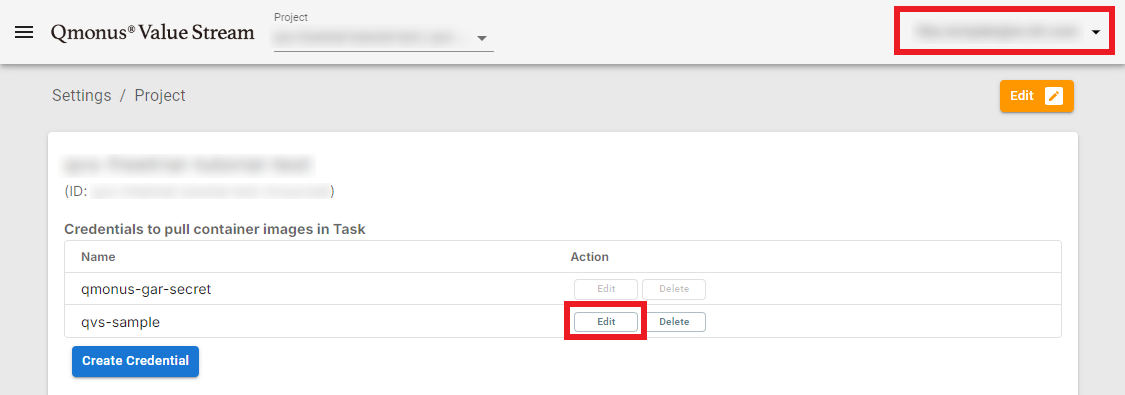
- 右上のユーザ名(画像赤枠部分)をクリックし、 Project Settings を選択します。
- 編集したい認証情報の
EDITボタンを押下します。
- 先に入力した、
Docker Server、Docker Email、Docker UserName、Docker Passwordを変更できます。いずれの場合の変更においても、Docker Passwordは必須の入力となります。例では、Docker Serverで指定するArtifact Registryのリージョンを変更しています。 SAVEボタンを押下します。
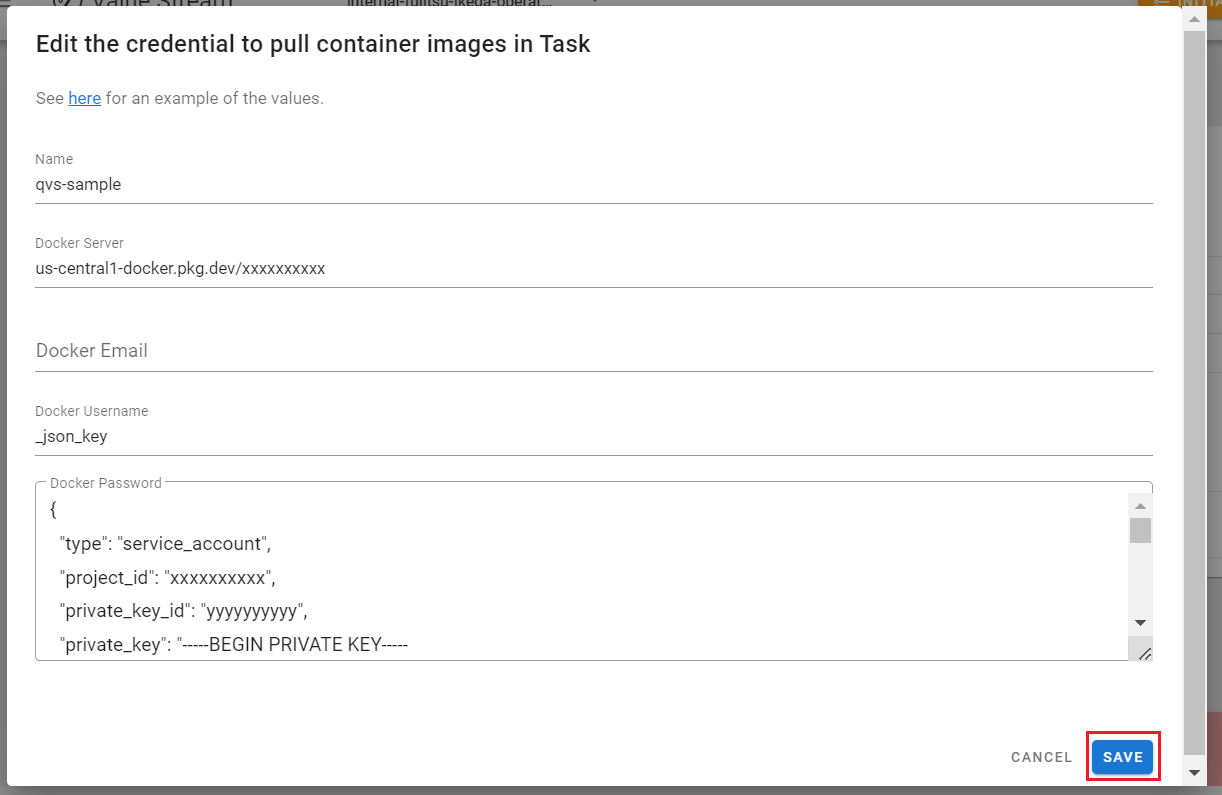
以上で設定した認証情報を変更できます。
認証情報の削除
Dockerイメージを使用するための認証情報を削除します。
- 右上のユーザ名(画像赤枠部分)をクリックし、 Project Settings を選択します。
- 削除したい認証情報の
DELETEボタンを押下します。
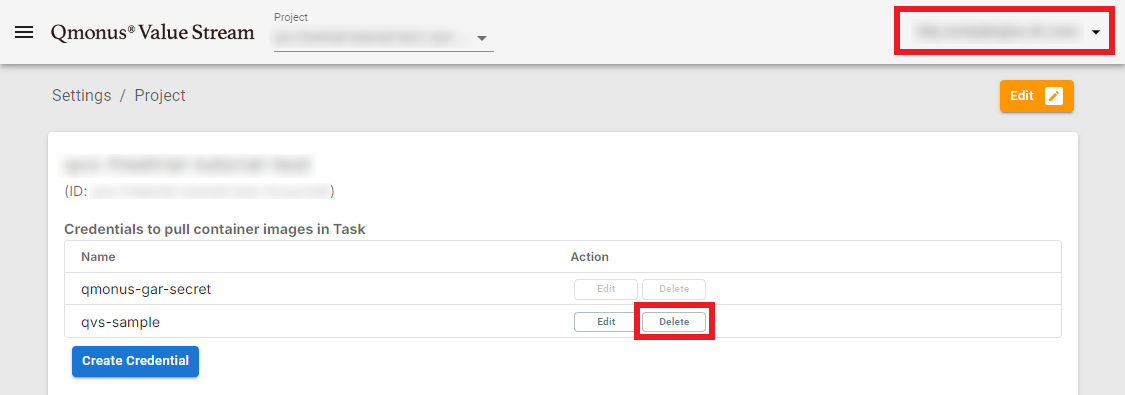
- ポップアップが表示されるので、
DELETEボタンを押下します。
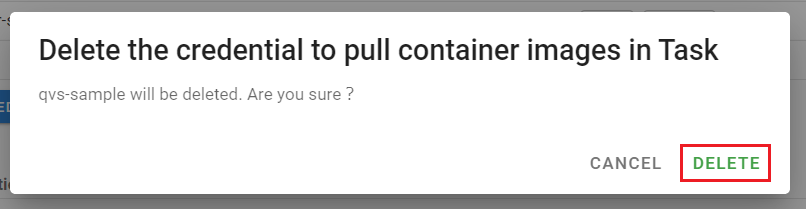
以上で設定した認証情報を削除できます。