

Appearance
AWS のアクセスキー取得方法
ここでは、AWS のリソースをQmonus Value Streamでデプロイする際に必要となる、アクセスキー取得方法を解説します。
アクセスキーを取得するにあたり、IAM ユーザを利用したサービスアカウントの利用を推奨しています。
そのため IAM ユーザの作成方法も合わせて解説します。
TIP
本手順は、以下の AWS 公式ドキュメントを元に作成しております。
手順の実施中に不明な点などがあった場合には併せて参照してください。
前提条件
本手順で AWS のアクセスキーを作成するには、AWS 管理ポリシーを本手順を実施するユーザまたはユーザグループにアタッチする必要があります。
以下の AWS 管理 ポリシー を実施者にアタッチします。
手順
1. IAM ユーザの作成
- AWS マネジメントコンソール にサインインします。
- ページ上部の検索ボックスで、
IAMを検索して選択します。
- ページ左端のメニューから [アクセス管理] [ユーザ-] を選択し、 [ユーザーの作成] を選択します。
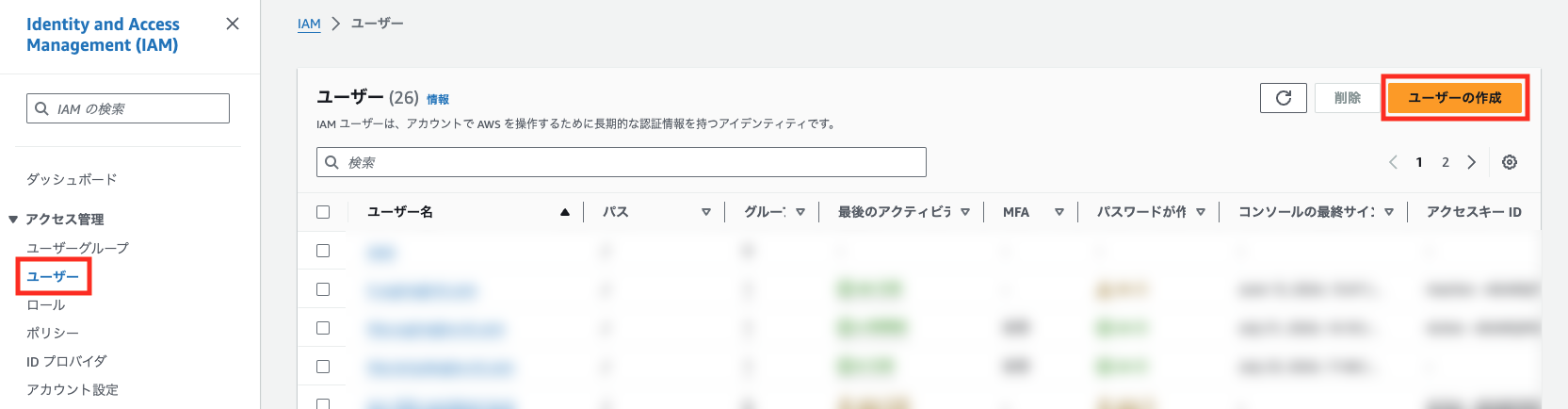
ユーザー名を入力し、 [次へ] を選択します
TIP
サービスアカウントして利用する IAM ユーザであるため [AWS マネジメントコンソールへのユーザーアクセスを提供する] は不要です。
許可を設定で [次へ] を選択します。
TIP
この画面で作成する IAM ユーザにポリシーをアタッチすることも可能です。 ポリシーのアタッチは IAM ユーザ作成後も可能であるためここでは割愛します。
- [ユーザの作成] を選択します。
2. ポリシーのアタッチ
WARNING
ここでは、IAM ユーザに AWS 管理 ポリシーである AWSAppRunnerFullAccess をアタッチする手順を紹介します。 実際に割り当てるポリシーについては、ご利用のCloud Native Adapterの要件等に応じてご調整ください。
- ページ上部の検索ボックスで、
IAMを検索して選択します。
- [アクセス管理] [ユーザ-] を選択し、ポリシーをアタッチしたいユーザ名を選択します。
許可タブに存在する許可ポリシーから [許可を追加] を選択します。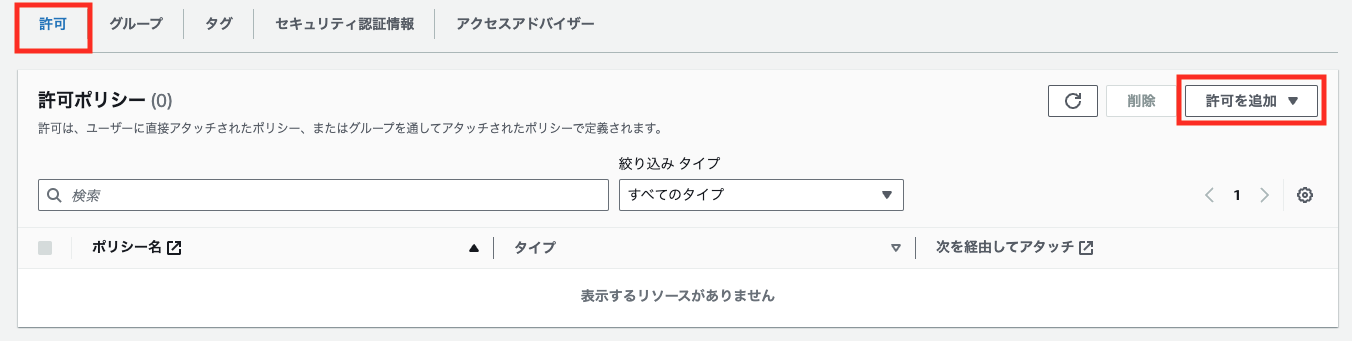
許可のオプションから [ポリシーを直接アタッチする] を選択し、許可ポリシー内の検索欄に [AWSAppRunnerFullAccess] を入力、表示されたポリシーにチェックを付け、 [次へ] を選択します。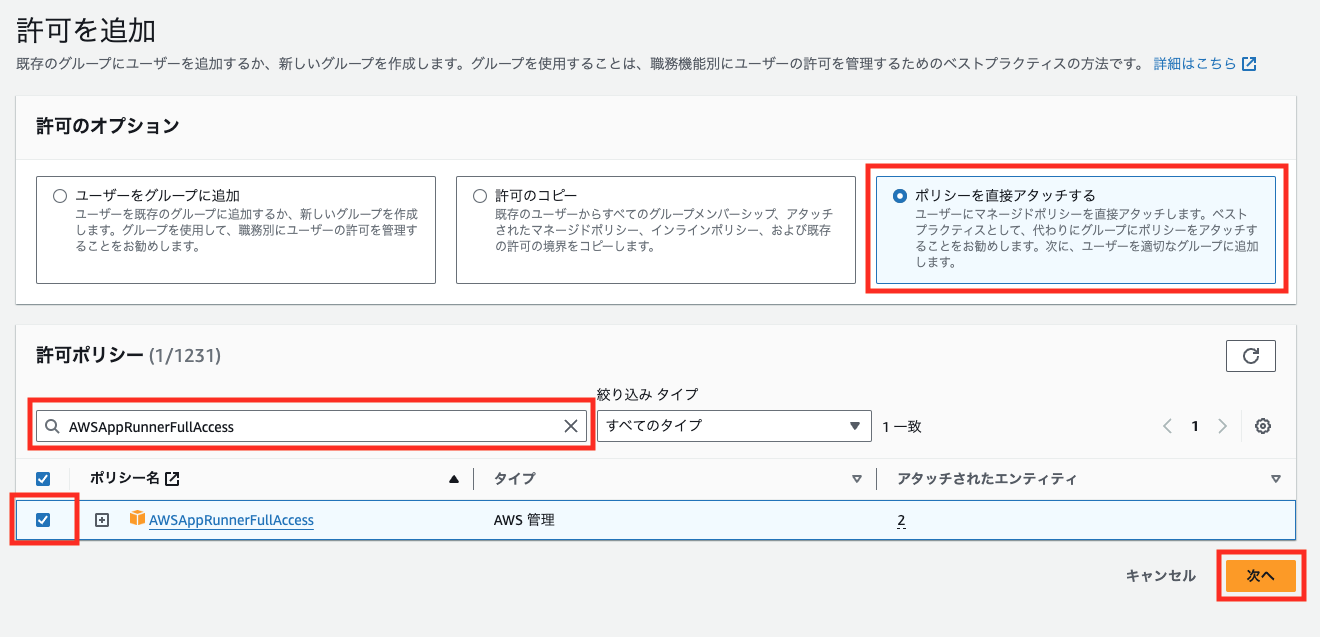
[許可を追加] を選択します。
3. アクセスキーの作成
- ページ上部の検索ボックスで、
IAMを検索して選択します。
- [アクセス管理] [ユーザ-] を選択し、アクセスキーを作成したいユーザ名を選択します。
セキュリティ認証情報タブに存在するアクセスキーから [アクセスキーを作成] を選択します。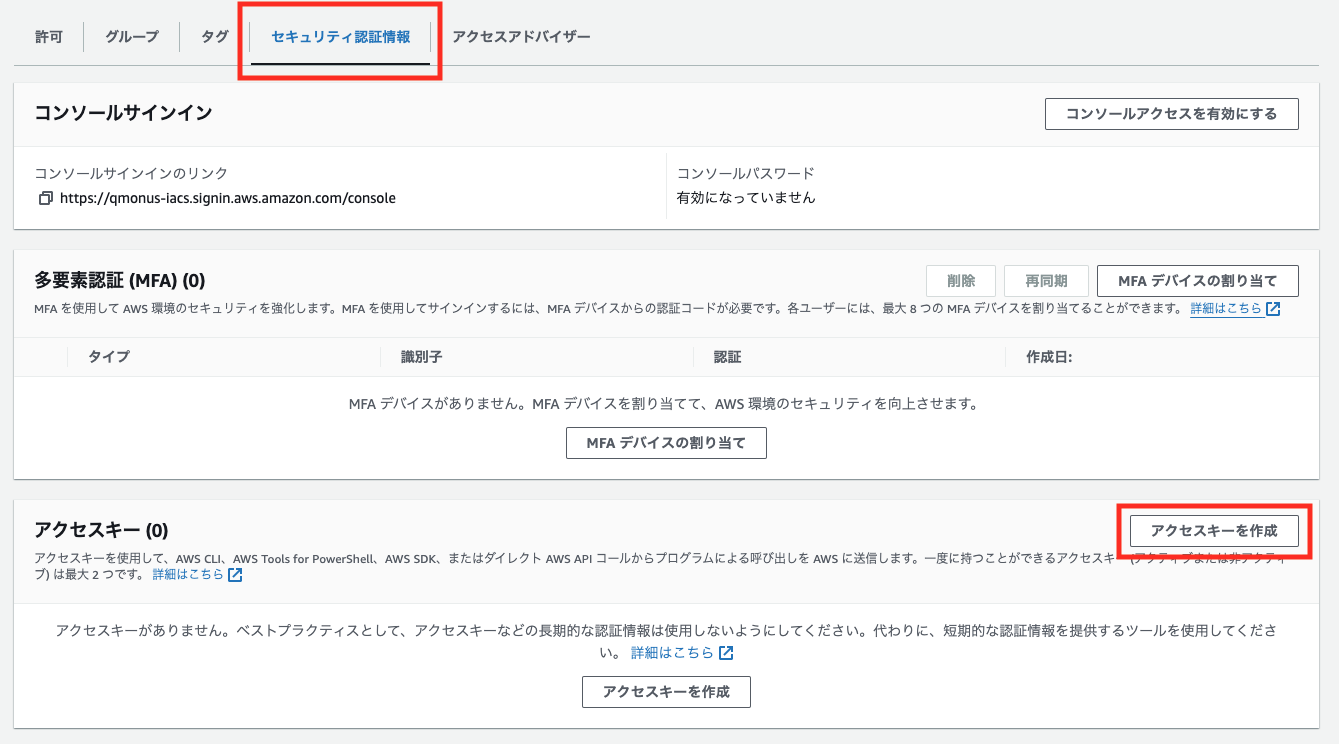
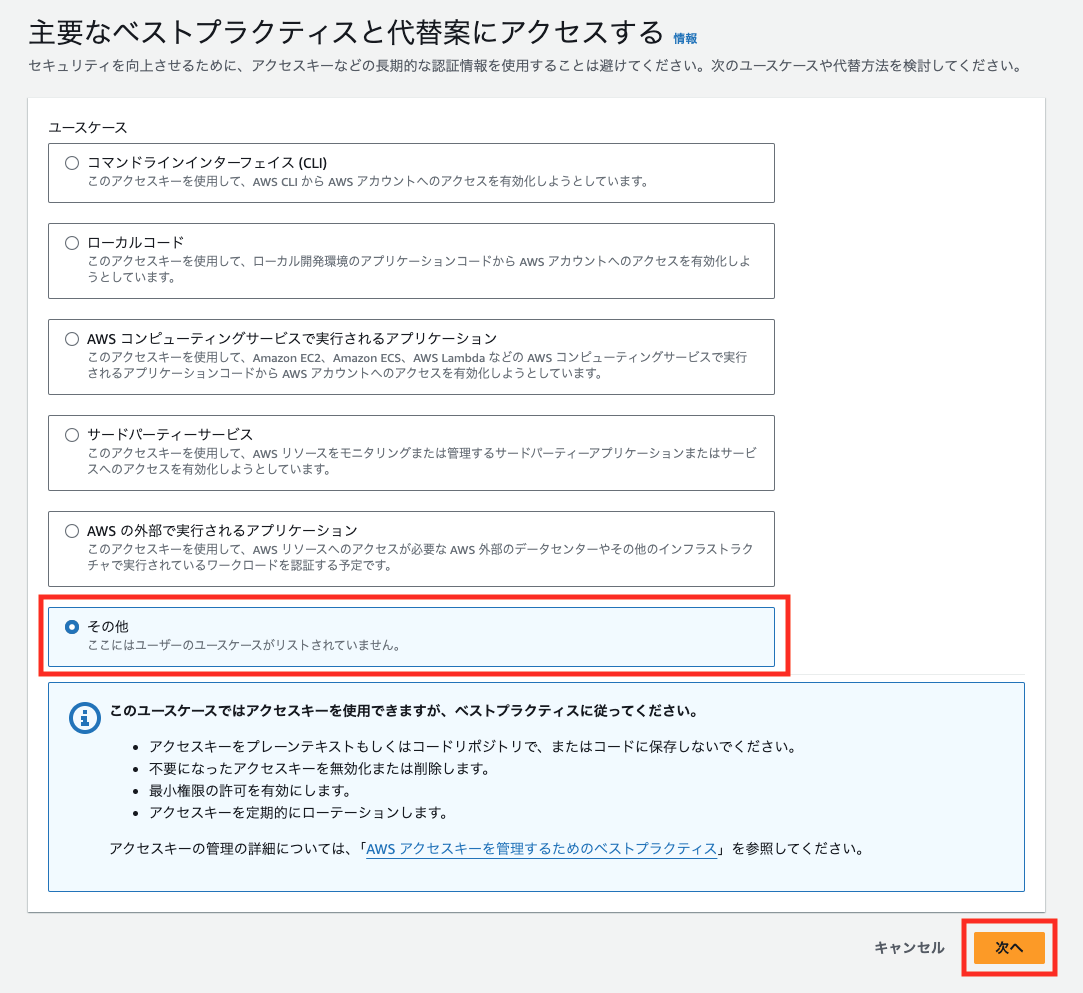
[その他] を選択し、 [次へ] を選択します。
必要に応じて
説明タグ値を入力し、 [アクセスキーを作成] を選択します。アクセスキーIDとシークレットアクセスキーが表示されるため、表示された値を確認します。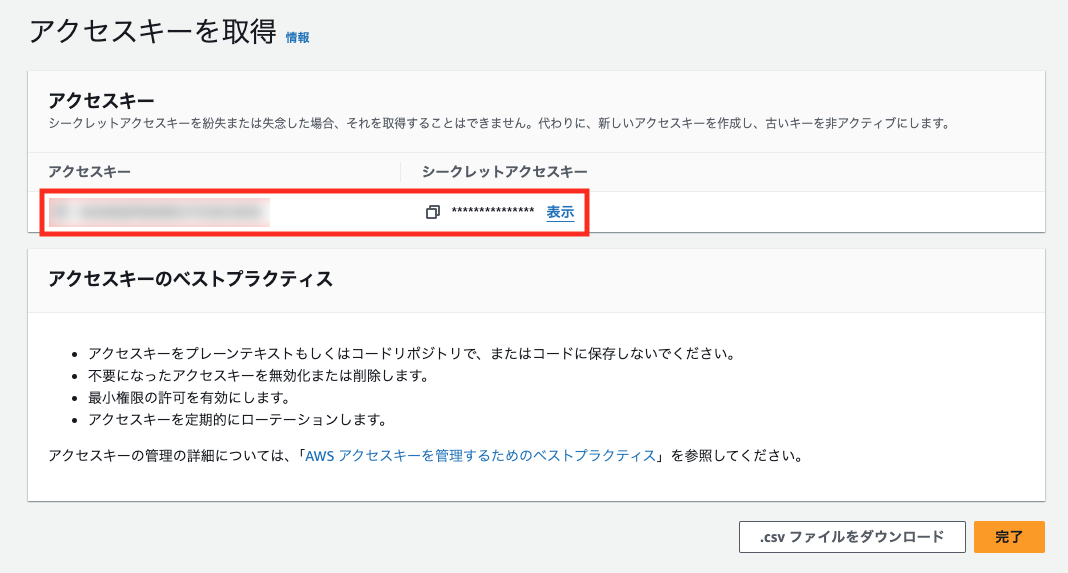
以上で AWS の IAM ユーザの作成 と ポリシーのアタッチ、アクセスキーの作成 は完了です。
アクセスキーID と シークレットアクセスキー は Qmonus Value Stream の Deployment 作成画面で要求されますので、表示された アクセスキーID と シークレットアクセスキー の値を入力してください。